Teslife をブラウザから使える Web 版を公開しました。https://app.teslife.net を開き、アプリと同じアカウントでログインしてください。アプリで連携済みの車両と、これまでの走行・充電・バッテリーの記録がそのまま表示されます。
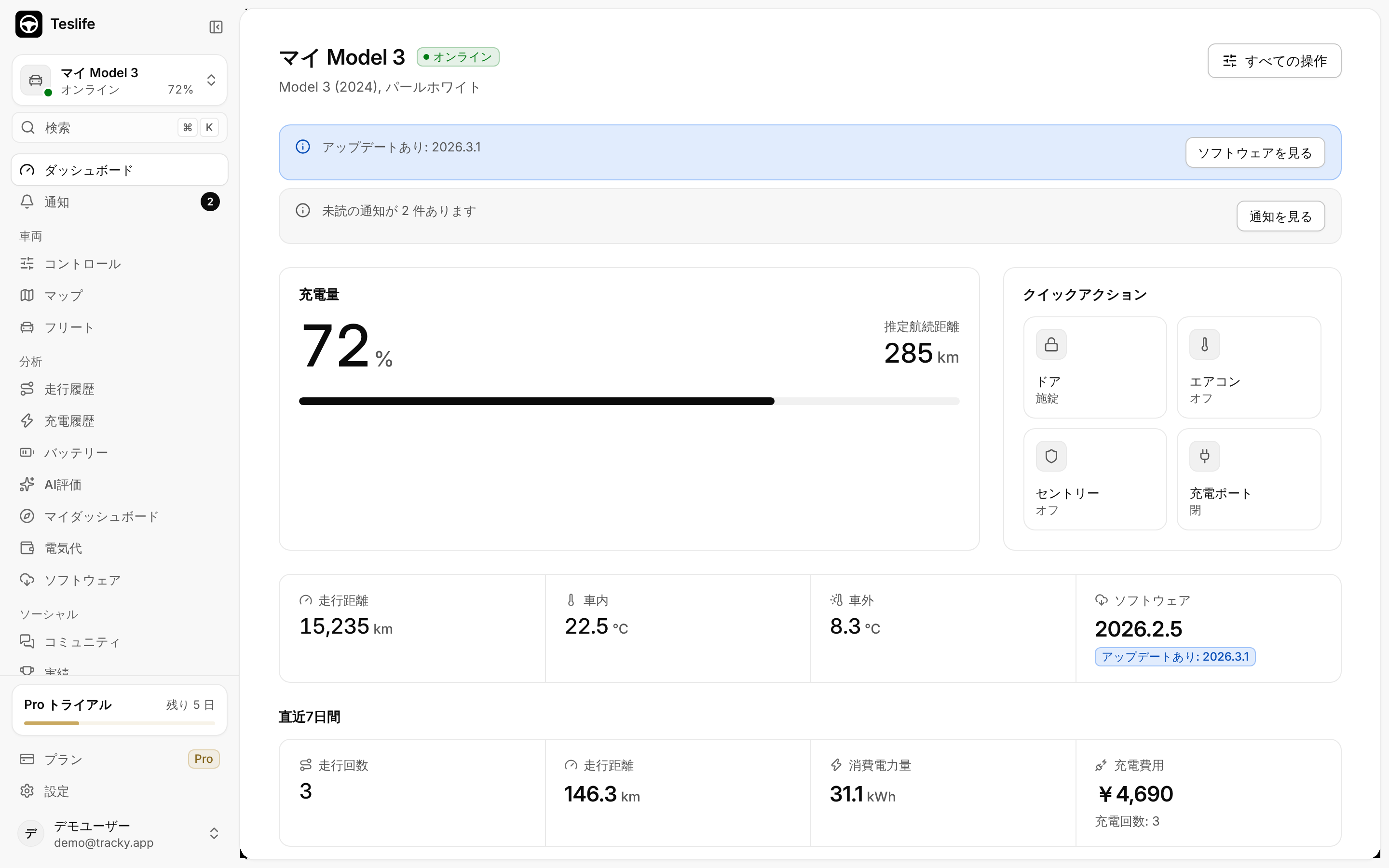
Web 版でできること
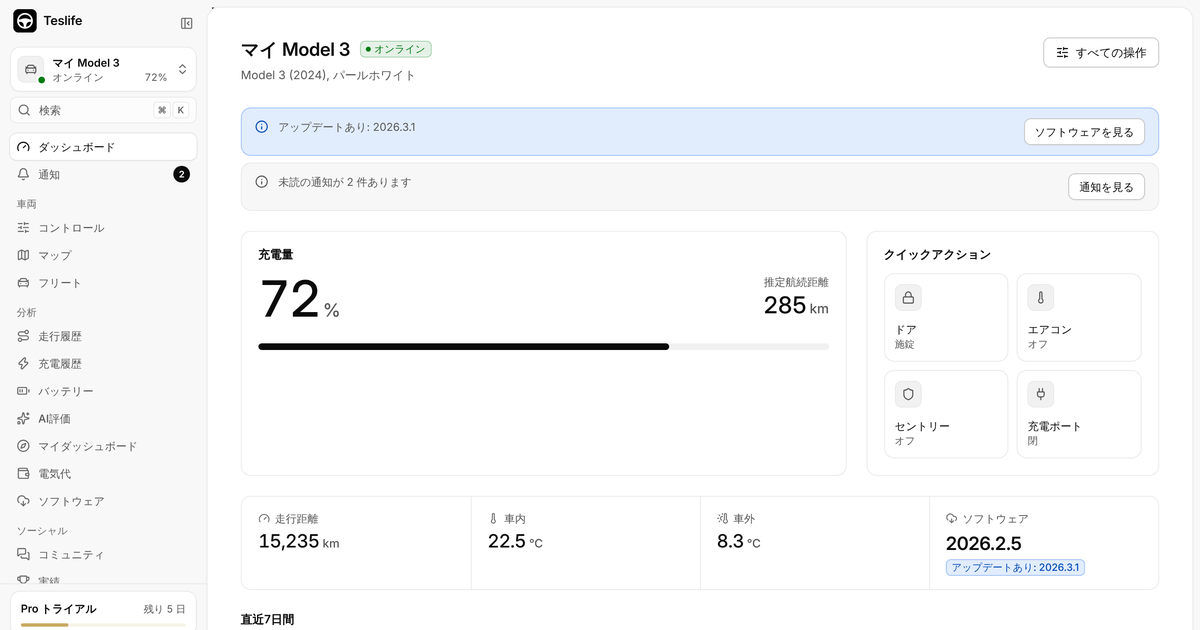
- ダッシュボード: 車両の状態、アラート、直近 7 日間の走行・充電のまとめ
- 車両の操作: 施錠・解錠、エアコン、シートヒーター、トランク、充電ポートなど(Basic プラン以上)
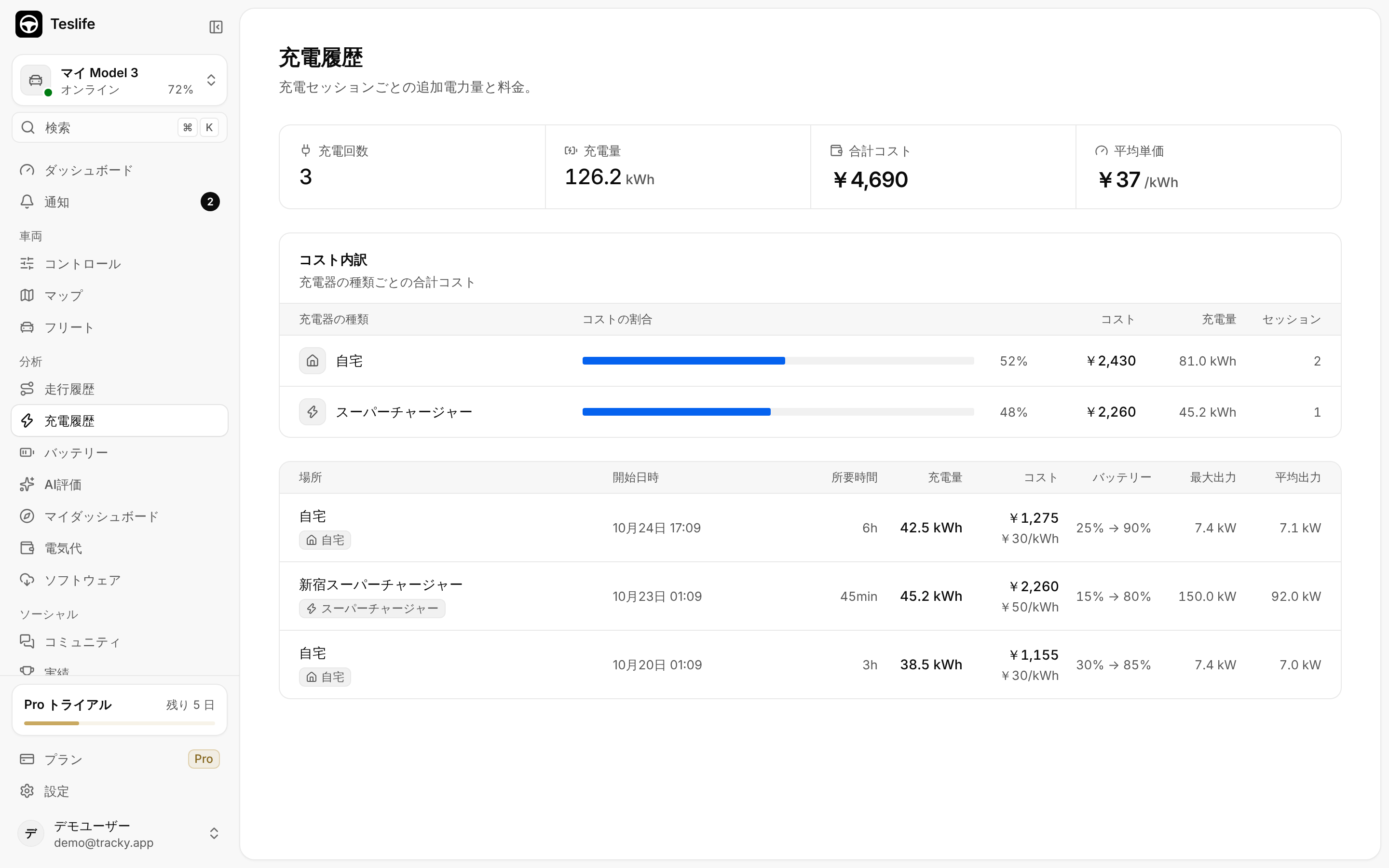
- 走行履歴・充電履歴: 一覧と、充電器の種別ごとの費用の内訳
- バッテリー: 劣化率の推移と、同じ車種の平均との比較
- マイダッシュボード: アプリで作ったダッシュボードをそのまま表示・編集できます。構成はアカウントに保存されるので、アプリと Web 版のどちらからでも続きを編集できます
- 電気代・AI 評価・ソフトウェア・コミュニティ・実績
- データの取り込みと書き出し: TeslaFi / Tessie / TeslaLogger や、任意の列を対応付けた CSV からの取り込みと、走行・充電履歴のエクスポート
- Fleet プラン: 車両一覧、ゲストアクセス、請求書の作成
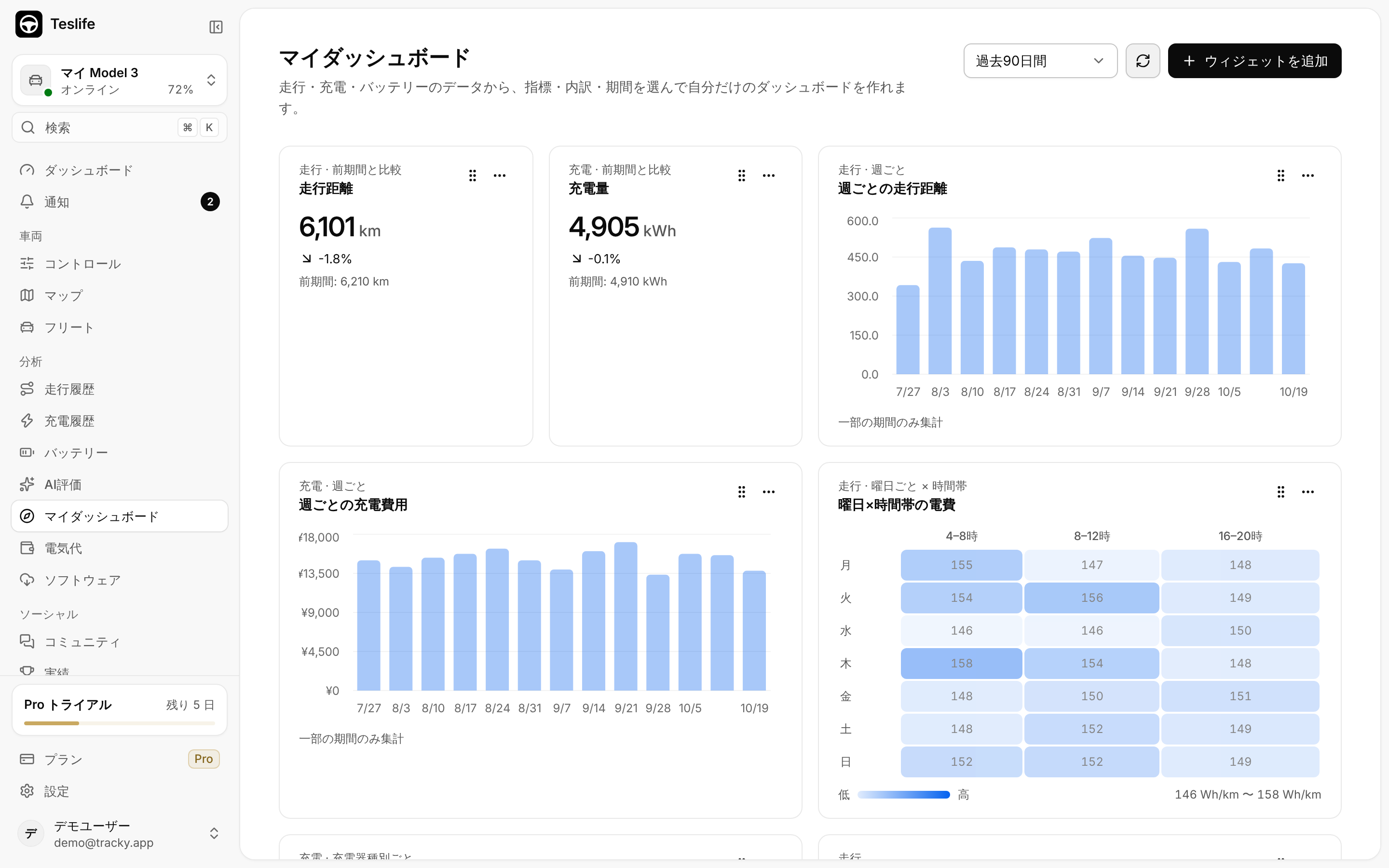
サイドバーから各画面へ移動できるほか、⌘K(Windows では Ctrl+K)で画面や操作を検索できます。表示言語(日本語 / 英語)と外観(ライト / ダーク)は設定から切り替えられます。
使い方
- https://app.teslife.net を開きます。
- アプリで使っているメールアドレスとパスワード、パスキー、または Google / Apple でログインします。
- 車両が表示されない場合は、アプリで Tesla アカウントを連携してください。
ご注意
- Tesla アカウントの連携と、プランの購入・変更はアプリ(App Store / Google Play)から行います。
- 各機能の利用条件はアプリと同じプランに準じます。
ご意見や不具合のご報告は support@teslife.net までお寄せください。